Installation
So kommt GratOrder in deine Contao-Website. Du brauchst dafür die Lizenzmail mit deinem Lizenzschlüssel und FTP-Zugang zu deiner Installation. Lieber gar nicht selbst installieren? Dann nimm das Paket Mit Einrichtung, wir erledigen alles für dich.
1. Voraussetzungen
- Contao 5.7 (Managed Edition) mit Contao Manager oder Composer
- PHP 8.3 oder neuer
- FTP- oder SFTP-Zugang zum Hauptverzeichnis der Installation (dort, wo auch der Ordner
vendorliegt) - Ein Cronjob beim Hoster, der jede Minute laufen darf
Das Notification Center für die Bestellmails wird automatisch mitinstalliert.
2. Zugang einrichten
GratOrder kommt nicht aus dem öffentlichen Paketverzeichnis, sondern aus unserem eigenen Composer-Repository. Dafür ergänzt du zwei Dateien im Hauptverzeichnis deiner Installation.
composer.json: Trage das Repository ein und nimm GratOrder in require auf. Steht dort schon ein Abschnitt repositories, ergänze nur den neuen Eintrag; achte auf die Kommas.
"repositories": [
    {
        "type": "composer",
        "url": "https://www.gratorder.de/composer"
    }
],
"require": {
    ...
    "gratlinie/contao-gratorder": "^0.1"
}auth.json: Lege die Datei neu an oder ergänze sie. Benutzername ist die E-Mail-Adresse aus der Lizenzmail, Passwort dein Lizenzschlüssel.
{
    "http-basic": {
        "www.gratorder.de": {
            "username": "deine-email@example.com",
            "password": "GO-XXXX-XXXX-XXXX-XXXX"
        }
    }
}
Die auth.json enthält deinen Lizenzschlüssel. Leg sie nie in den Ordner public und gib sie nicht weiter.
3. Installieren
Mit dem Contao Manager: Öffne den Manager, klicke unter „Pakete“ auf „Pakete aktualisieren“ und bestätige die Änderungen. Danach bietet der Manager an, die Datenbank zu aktualisieren. Das bestätigst du ebenfalls.
Mit Composer auf der Kommandozeile:
composer update gratlinie/contao-gratorder --with-dependencies
vendor/bin/contao-console contao:migrate
Beim ersten Aktualisieren der Datenbank legt GratOrder die Benutzergruppen „GratOrder“ und „GratOrder-Terminal“ und die drei Bestellmails im Notification Center an.
4. Cronjob einrichten
GratOrder lehnt überfällige Bestellungen automatisch ab und wiederholt fehlgeschlagene Bons. Dafür muss der Contao-Cron jede Minute laufen. Lege beim Hoster einen Cronjob an, der jede Minute diese Adresse aufruft:
https://deine-domain.de/_contao/cronOb der Cron läuft, siehst du später im Backend unter GratOrder → Konfiguration → Status.

5. Shop einrichten
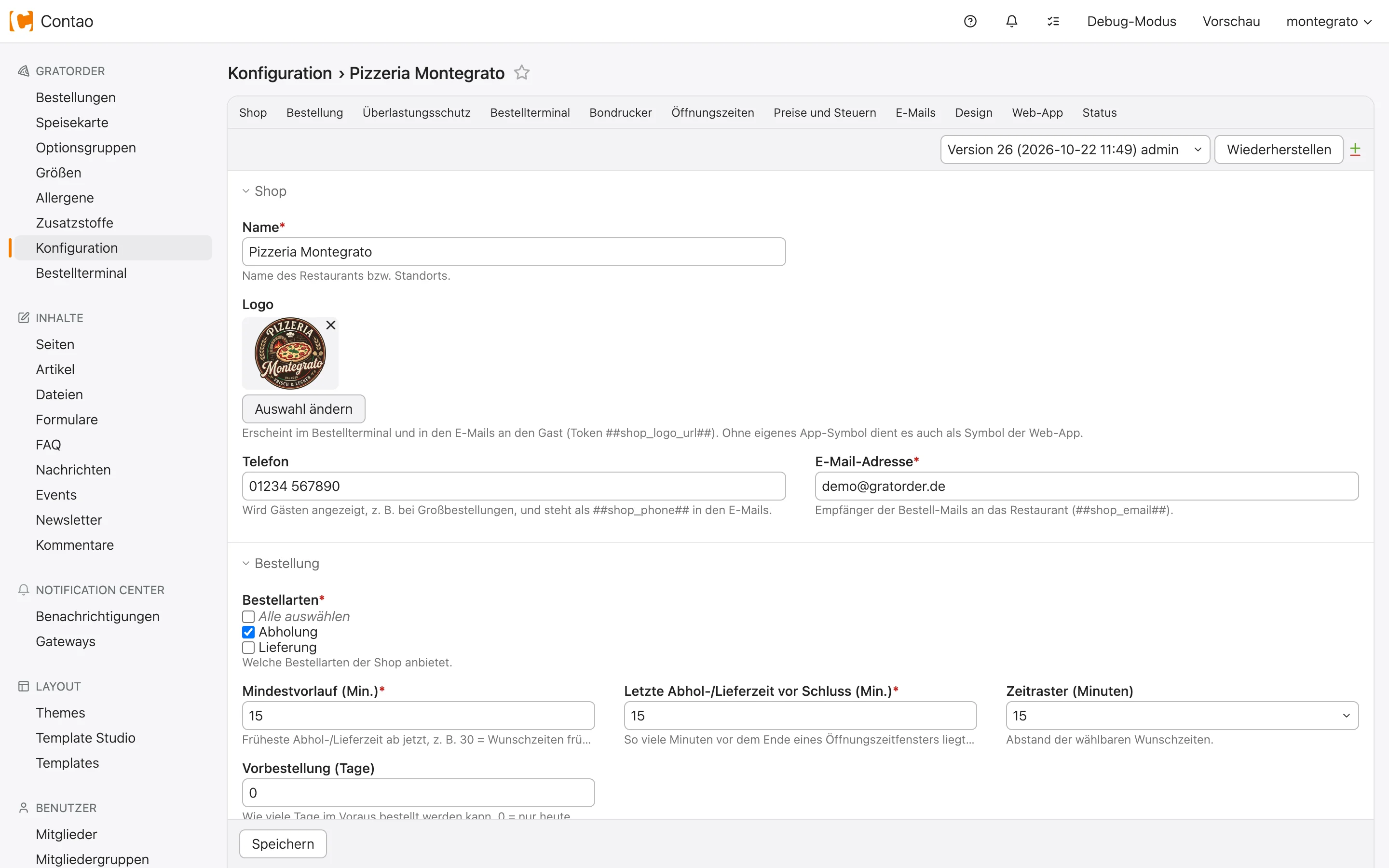
- Konfiguration: Name, Logo, Telefon und E-Mail des Restaurants, Bestellarten, Öffnungszeiten, Steuersätze und Design.
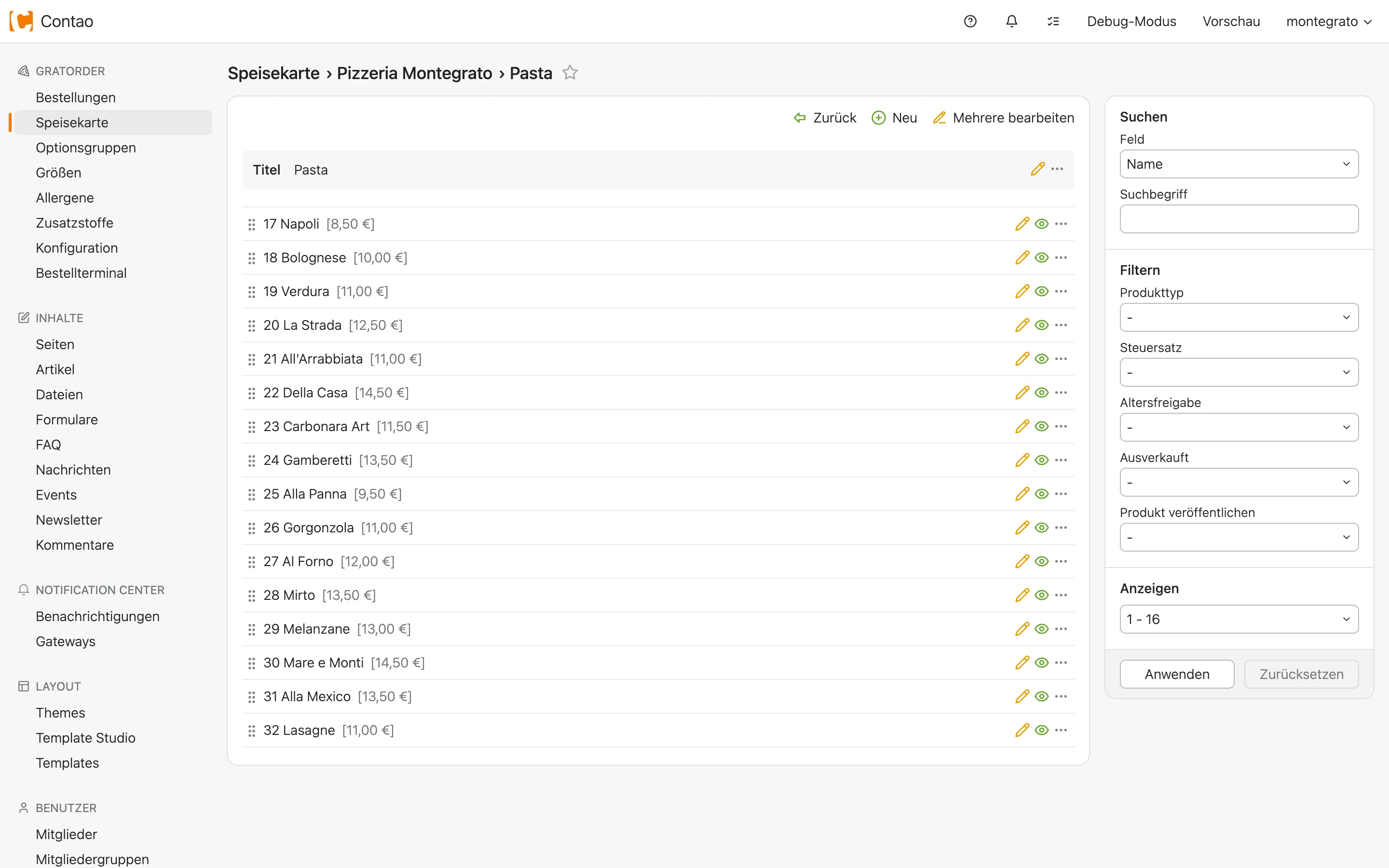
- Speisekarte: Größen, Allergene und Zusatzstoffe, Optionsgruppen (z. B. Beläge), dann Kategorien und Produkte.
- Seiten: Lege die Frontend-Module „Bestellshop“, „Checkout“ und „Bestellbestätigung“ an und binde sie auf je einer Seite ein. Checkout und Bestätigung blendest du in der Navigation aus.
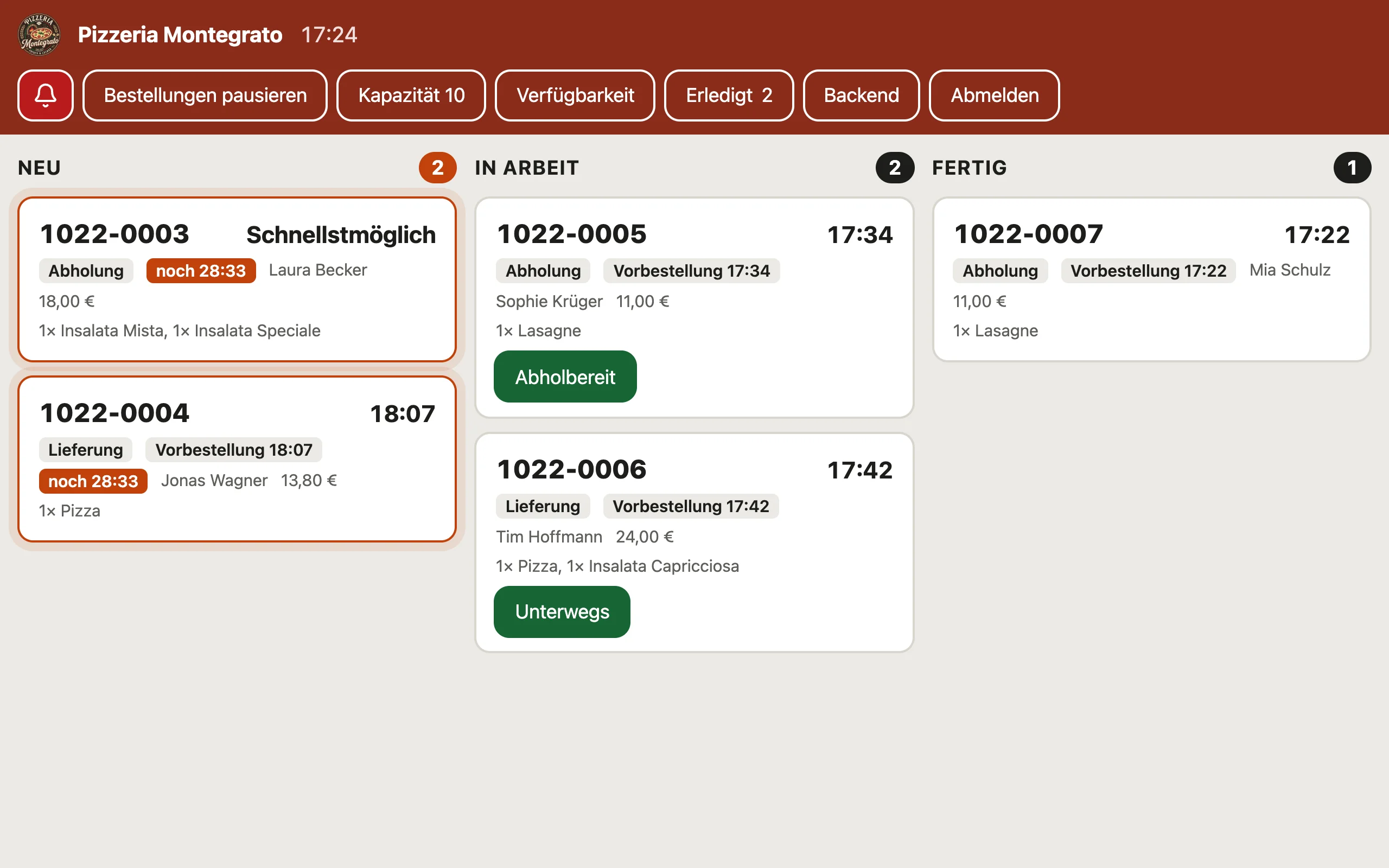
- Benutzer: Das Restaurant bekommt einen Benutzer in der Gruppe „GratOrder“, das Tablet einen eigenen Benutzer in der Gruppe „GratOrder-Terminal“. Das Tablet landet nach dem Login direkt im Bestellterminal.
- Bestellmails: Prüfe im Notification Center Absender und Texte der drei GratOrder-Mails.
- Bondrucker (optional): Netzwerkdrucker direkt oder über die Druck-Brücke im Restaurant; die Anleitung steht in der Konfiguration.
Mach zum Schluss eine Testbestellung und nimm sie am Tablet an.
6. Updates
Neue Versionen installierst du wie oben über „Pakete aktualisieren“ bzw. composer update. Deine Lizenz enthält alle Versionen, die innerhalb von 12 Monaten nach dem Kauf erscheinen. Danach läuft GratOrder unverändert weiter und die zuletzt enthaltene Version bleibt installierbar.
7. Wenn etwas nicht klappt
- Anmeldung abgelehnt (401): Benutzername muss genau die E-Mail-Adresse aus der Lizenzmail sein, Passwort der Lizenzschlüssel mit Bindestrichen. Der Eintrag in der
auth.jsonheißtwww.gratorder.de, mit „www“. - Version nicht enthalten (403): Die Version ist nach dem Ende deines Update-Zeitraums erschienen.
- Paket nicht gefunden: Prüfe den Eintrag unter
repositoriesin dercomposer.json.
Du kommst nicht weiter? Schreib uns an mail@gratlinie.de.