
Dokumentation
Bestellterminal
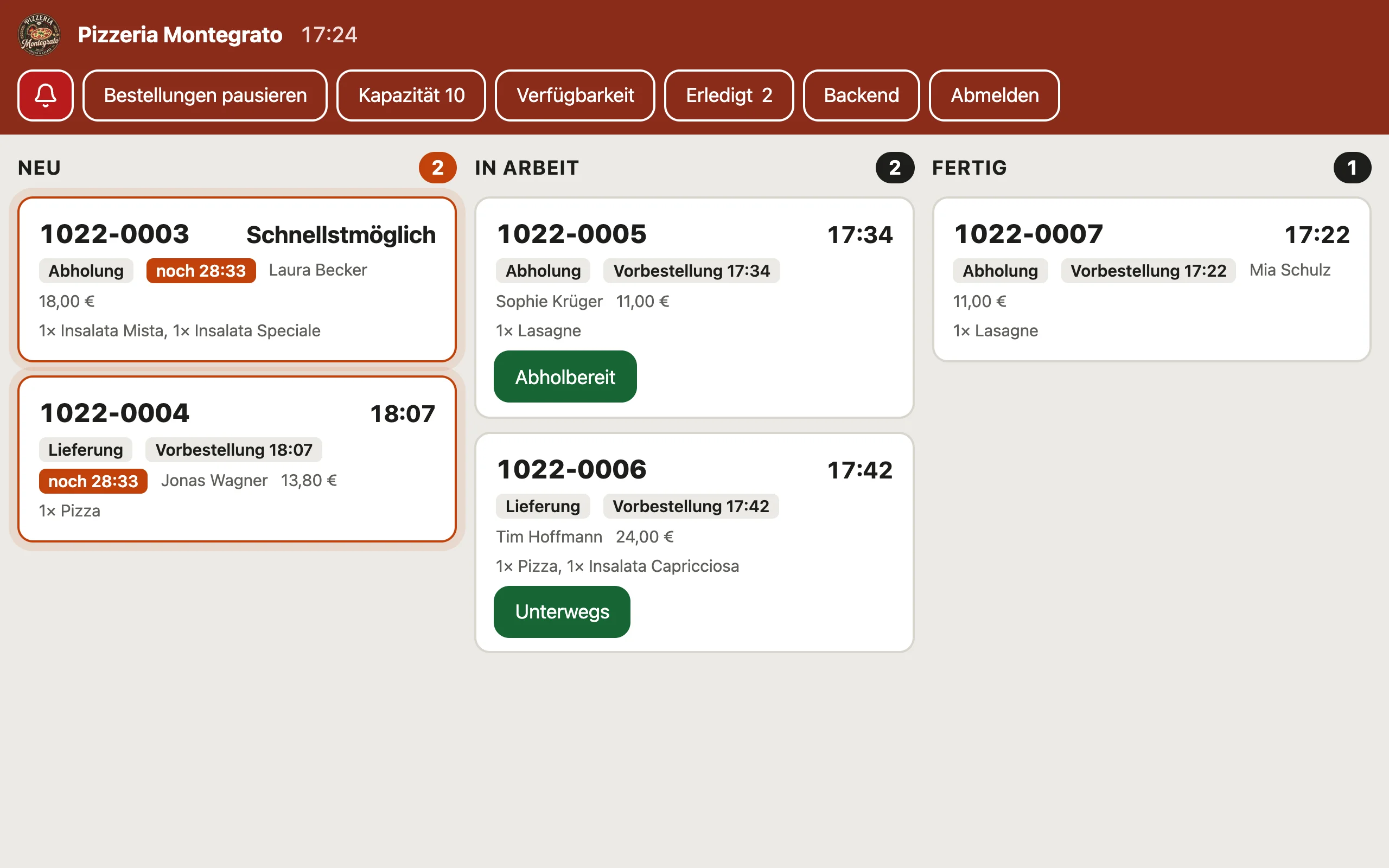
URL: /contao/gratorder/terminal – im Backend auch über GratOrder → Bestellterminal
(öffnet in neuem Tab). Login mit dem normalen Contao-Backend-Login.
Ablauf
Neu ─► In Arbeit ─► Fertig ─► Erledigt
 │         │
└─────────┴─► Abgelehnt / Abgelaufen- Annehmen: Bei „schnellstmöglich“ wird die Zubereitungszeit gewählt (aus der Konfiguration), bei Vorbestellungen wird für die Wunschzeit angenommen. Der Gast erhält die Mail „angenommen“ mit Uhrzeit.
- Ablehnen mit einem der vorgegebenen Gründe (Zu viel los, Artikel nicht verfügbar, Wir schließen gleich, Anderer Grund); der Gast erhält die Mail „abgelehnt“. Online bezahlte Bestellungen (Kennzeichen Bezahlt) werden dabei automatisch erstattet.
- Abholbereit (bei Lieferung: Unterwegs) verschiebt nach „Fertig“ (neueste oben). Dafür hat jede Kachel in „In Arbeit“ einen eigenen Button; ein Tipp auf die übrige Kachel öffnet die Übersicht mit allen Aktionen und Nachdruck.
- Erledigt schließt ab; der Livestatus beim Gast aktualisiert sich.
- Sortierung: „Neu“ nach verbleibender Annahmefrist, „In Arbeit“ nach Fertig-Uhrzeit.
Ohne „Bestellungen müssen angenommen werden“ gelten Bestellungen sofort als angenommen und erscheinen direkt in „In Arbeit“.
Annahmefrist
- Bestellungen während der Öffnungszeit müssen innerhalb des Zeitlimits angenommen werden.
- Vorbestellungen außerhalb der Öffnungszeit: Die Frist läuft bis Wunschzeit minus Mindestvorlauf,
mindestens aber bis Öffnung plus Zeitlimit. Der Gast sieht, ab wann bestätigt wird
(
##order_confirm_info##). - Danach wird die Bestellung automatisch abgelehnt (Status Abgelaufen) und der Gast informiert.
Kopfzeile
| Schalter | Funktion |
|---|---|
| Glocke | Ton an/aus |
| Bestellungen pausieren | Shop nimmt keine Bestellungen an, Speisekarte bleibt sichtbar |
| Kapazität | Küchenlast je Zeitfenster für heute überschreiben, Auslastung der nächsten Fenster |
| Verfügbarkeit | Produkte und Optionen ausverkaufen bzw. wieder freigeben |
| Erledigt | Abgeschlossene Bestellungen des Tages |
Tablet einrichten
- Terminal-URL im Browser öffnen und zum Home-Bildschirm hinzufügen (läuft dann als Web-App im Vollbild).
- Automatische Sperre des Geräts ausschalten und das Tablet am Netzteil betreiben.
- Nach dem Öffnen einmal „Terminal starten“ antippen – erst dann darf der Browser Ton abspielen und den Bildschirm wach halten.
- Die Glocke zeigt den Tonstatus. Steht dort „Ton blockiert“, einmal antippen.
- Das Terminal fragt alle 5 Sekunden neue Bestellungen ab. Bei Verbindungsproblemen erscheint „Keine Verbindung zum Server“.